Sonar插件
IDEA Sonar 插件安装(Eclipse 自行解决,方法雷同)
在线安装
File -> Settings -> Plugins -> Marketplace 搜索 SonarLint 安装进行安装,安装后IDEA会自行重启
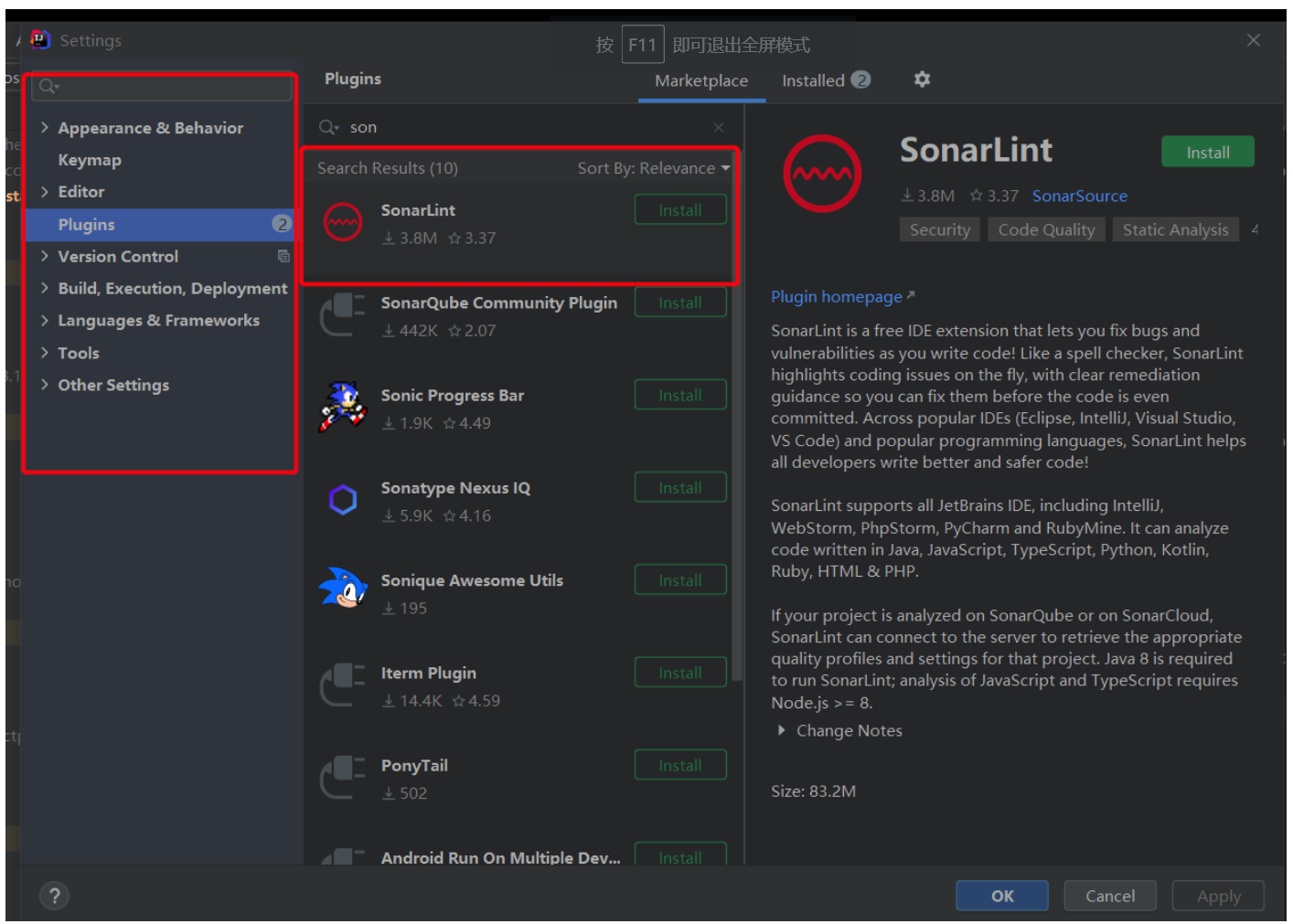
3. 配置SonarLint
File -> Settings -> Plugins -> Tools -> SonarLint
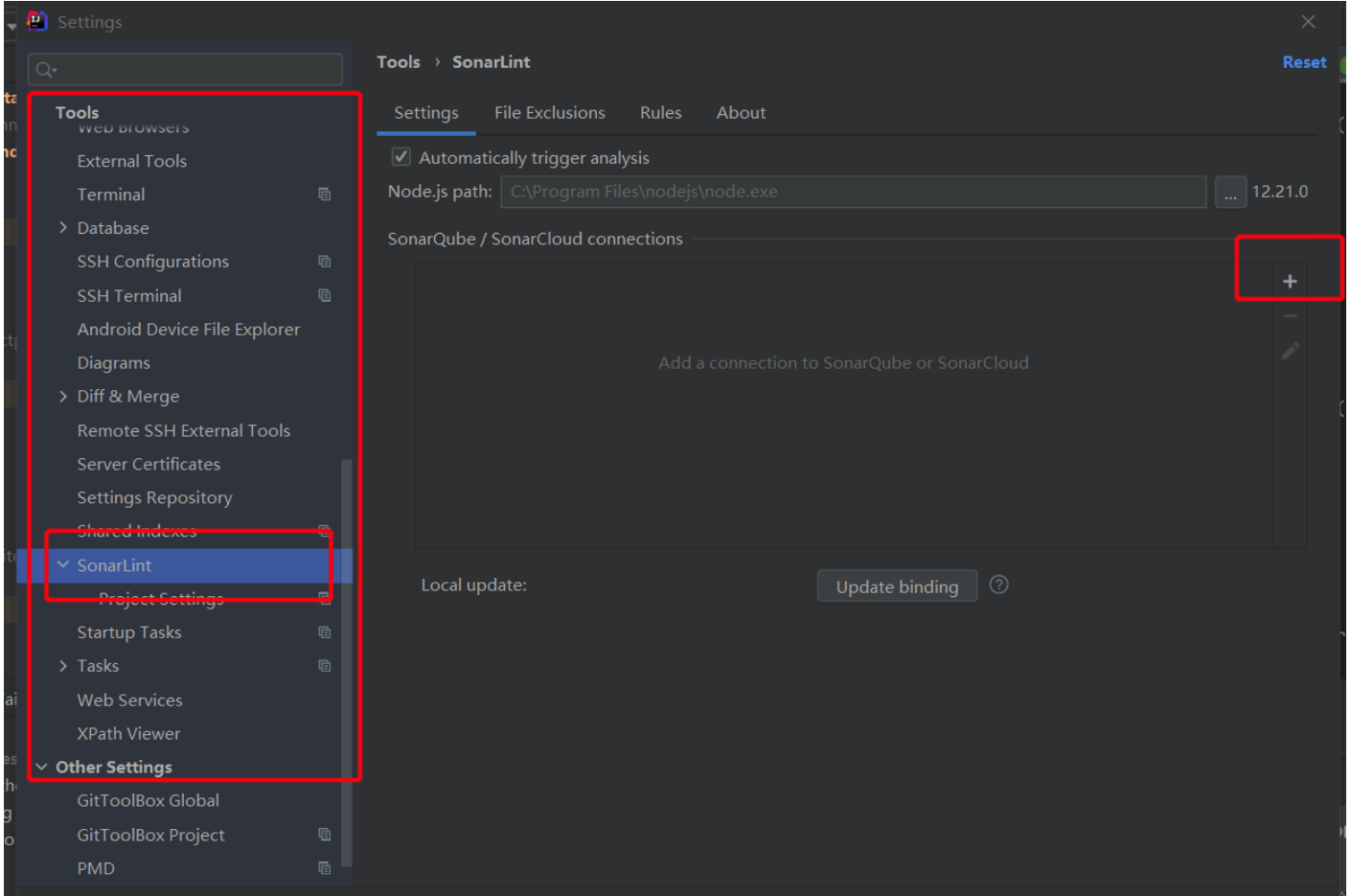
2. 绑定服务器。服务器地址为:https://sonar.seeyoncloud.com/ token为:050d4a2be885e02316f7c31ff2c331ac7e9907b
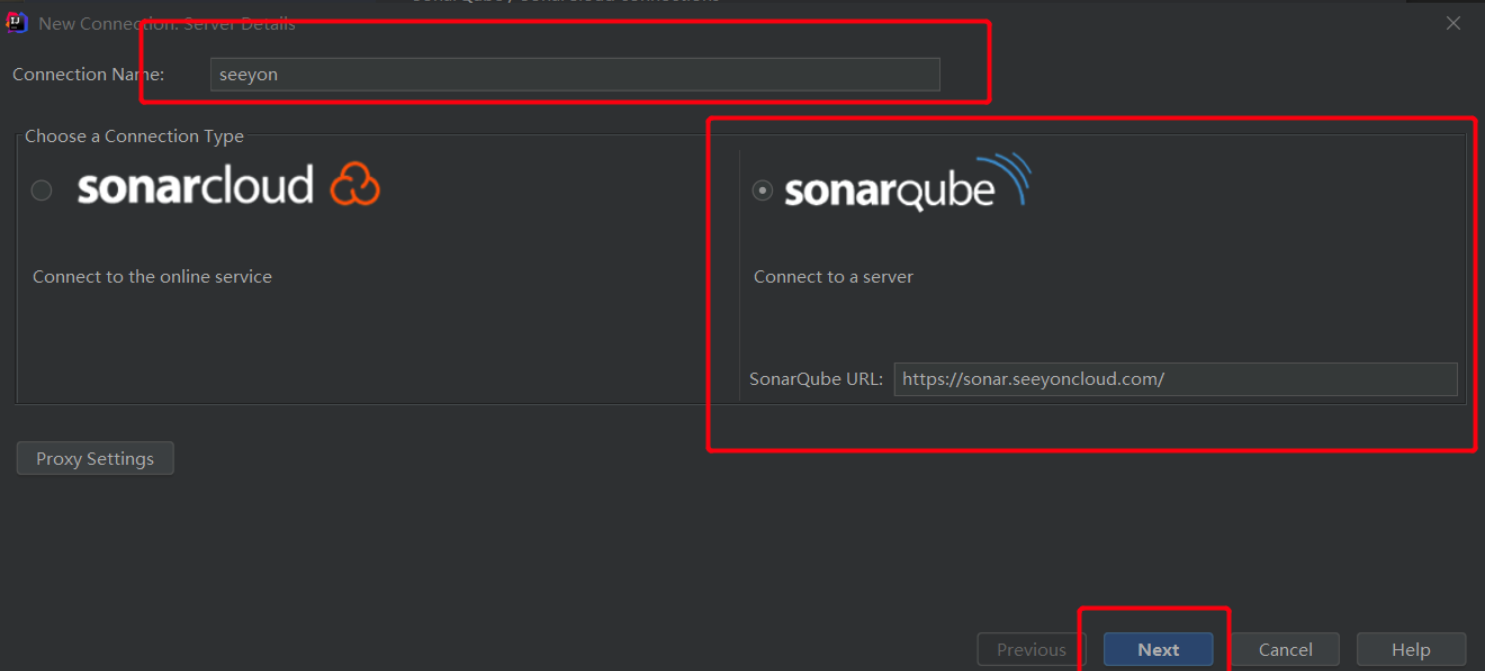
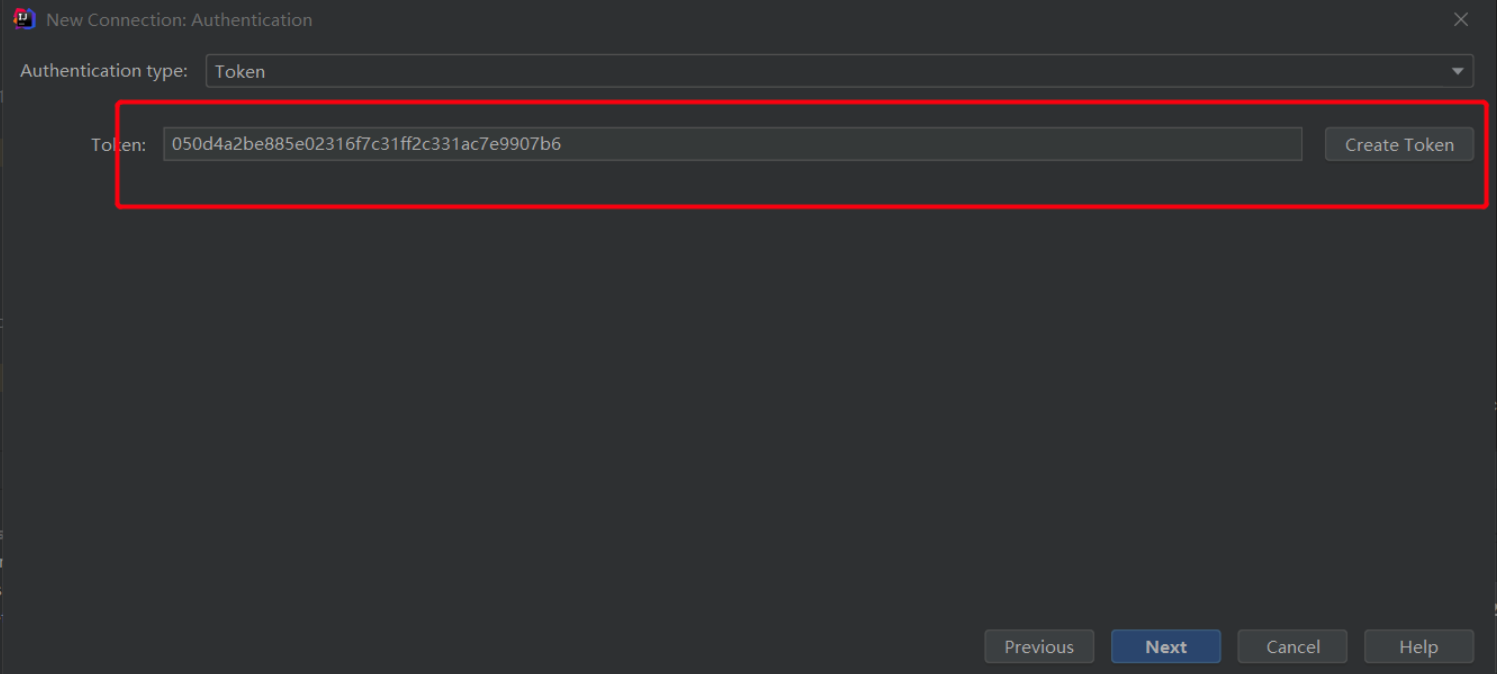
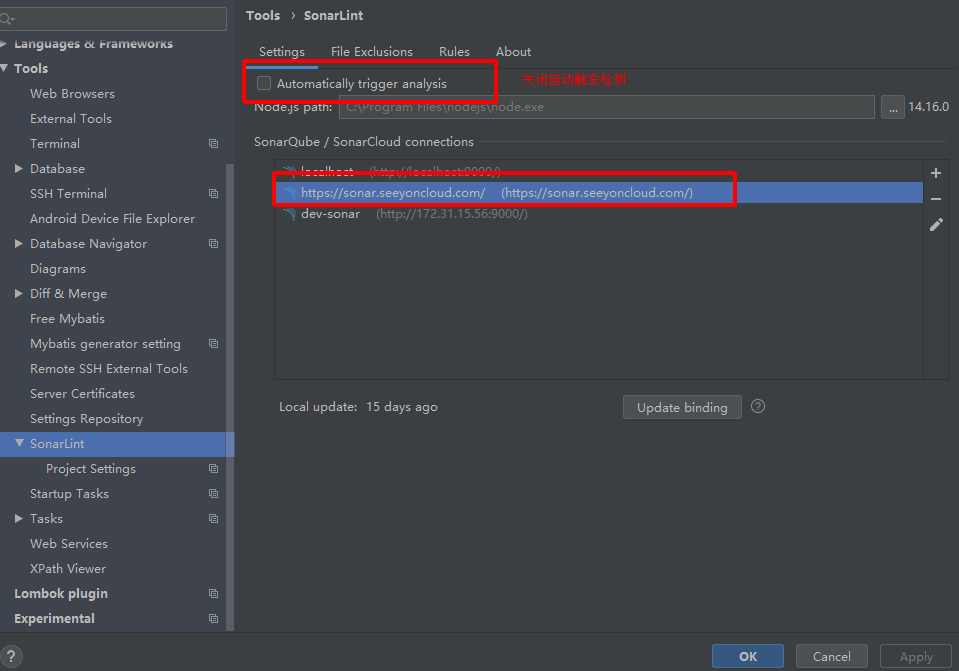
建议关闭Automatically trigger analysis,容易导致idea卡顿(性能好的电脑无视)
3. 绑定sonar的项目
非常重要、非常重要、非常重要、非常重要、非常重要:一定要选择绑定一个工程,绑定任何一个工程都行,绑定之后就会使用V5内置的校验规则了。如果不绑工程,则会默认使用sonar的全规则,那个规则非常非常多,你改不过来!
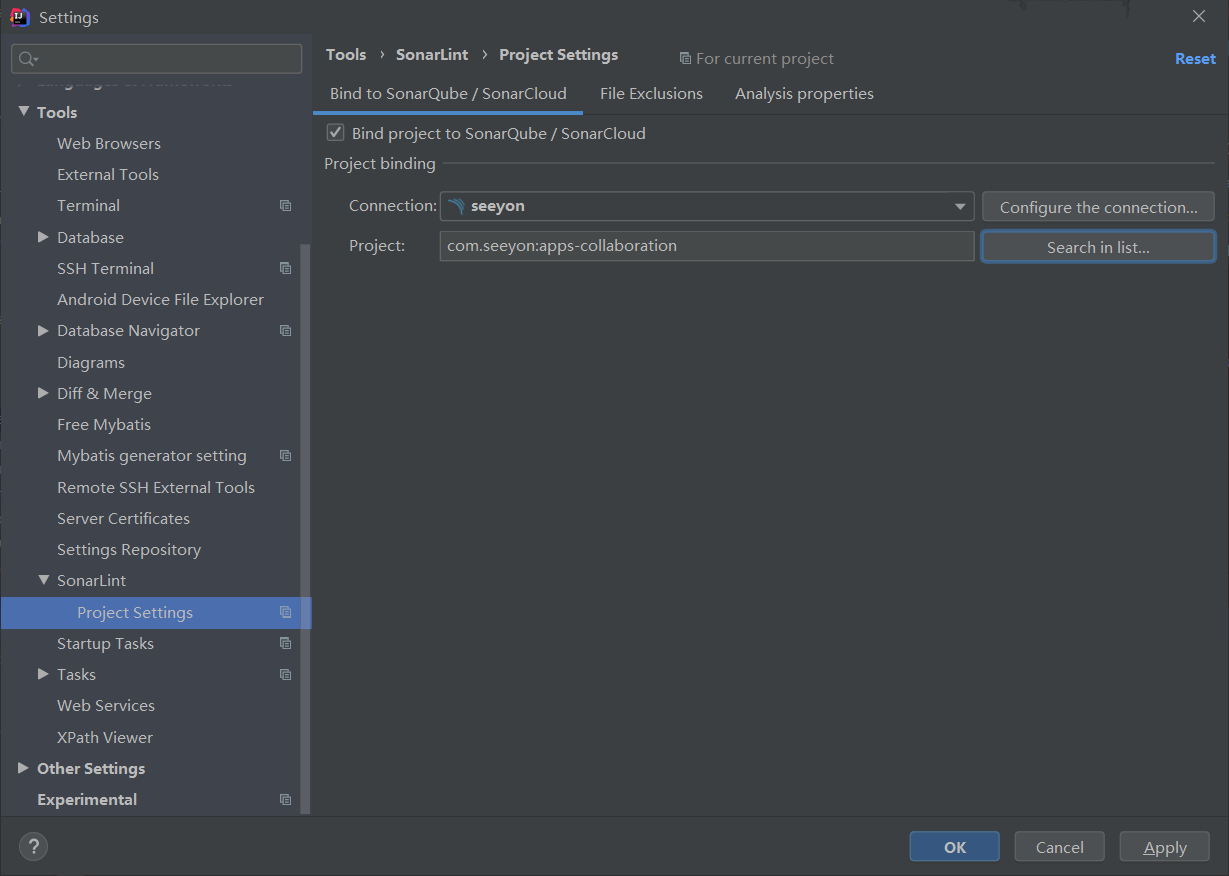
如果不绑定,sonar只会使用内置的规则,而不会用我们定义的seeyon质量配置,因此这一步很有必要,否则下一步你的检测结果错误会成百上千个。
4 . 使用sonar检测代码
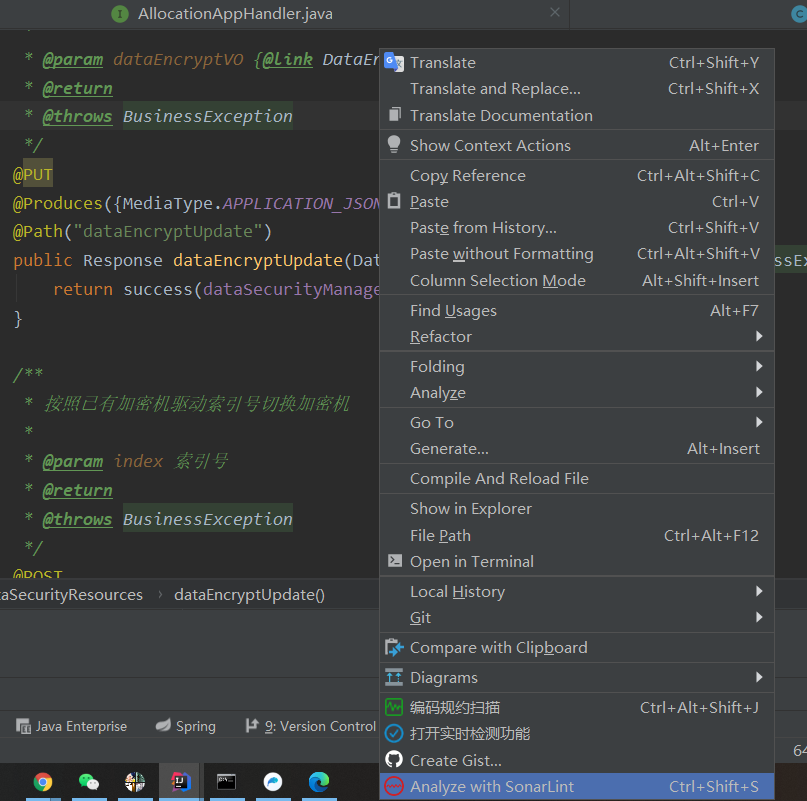
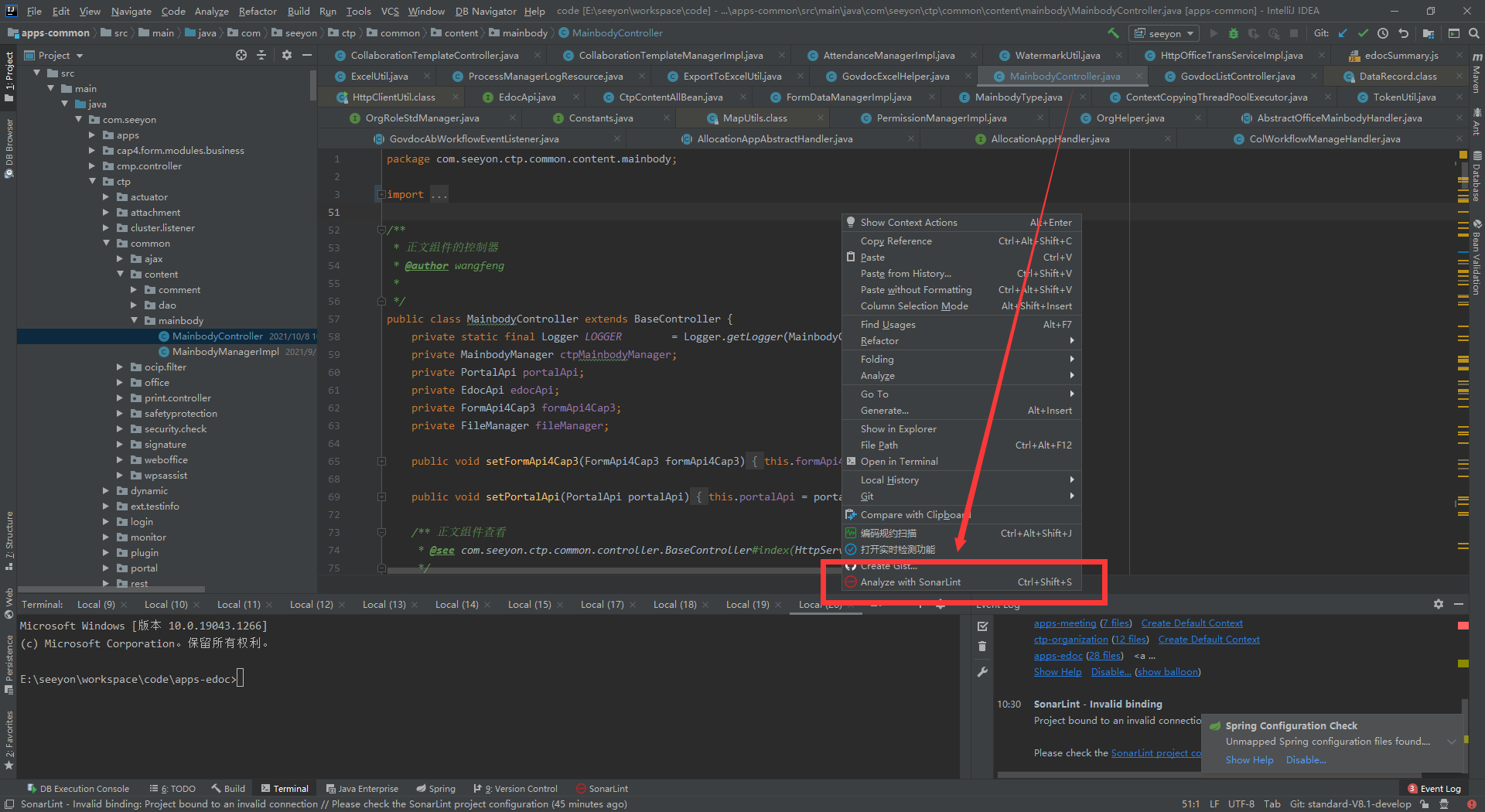
右键文件或项目选中Anlayze with SonarLint检测代码:
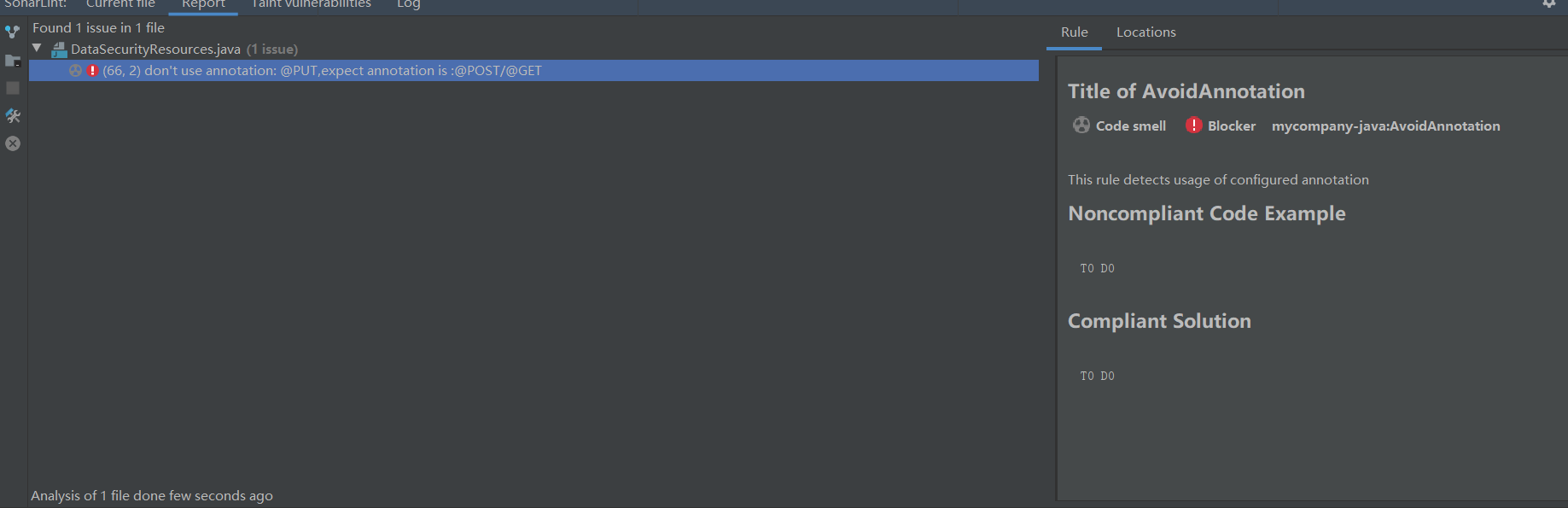
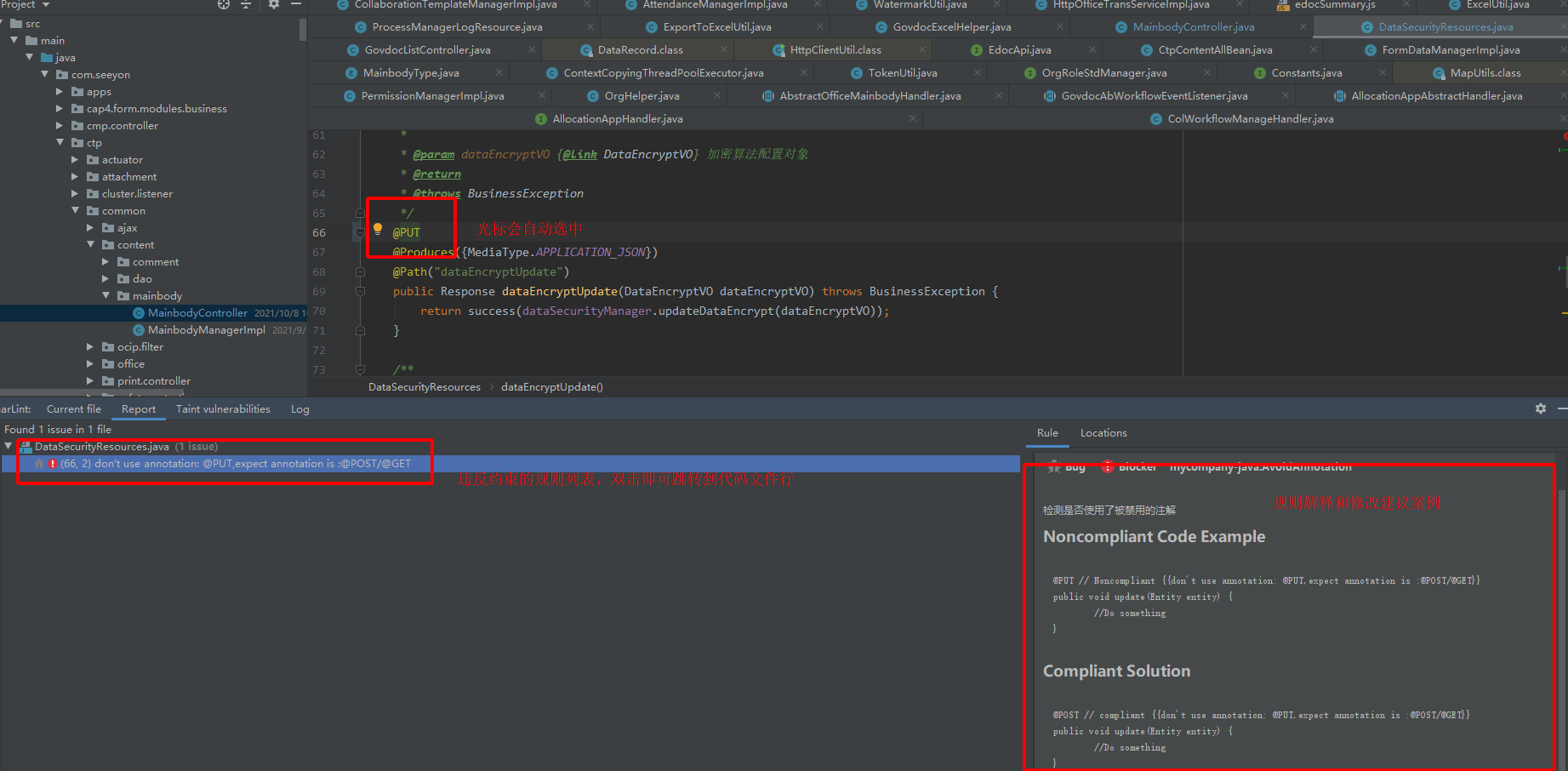
原则上是自己修改的代码,红色提示的问题必须要修改,sonar检测代码的时候会跟上一个版本做对比,从而实现增量规则检测,如果不处理,则会导致ci/cd构建失败
提交代码前的静态代码检查规范
第一步:务必按照上一小节规则安装sonar插件及配置seeyon检测服务!
第二步:代码扫描
由于我们在第一部中步骤三绑定了sonar的项目,规则引擎则会切换到sonarQube中配置的开发规则。
手动检测
在idea中只要是工程文件,都可以通过鼠标右键执行sonar代码检测。可以按项目、包、代码文件进行扫描。由于sonar是云端检测的,因此不建议直接检测整个项目,推荐做法是,修改完毕后就对自己修改的文件做手动检测:
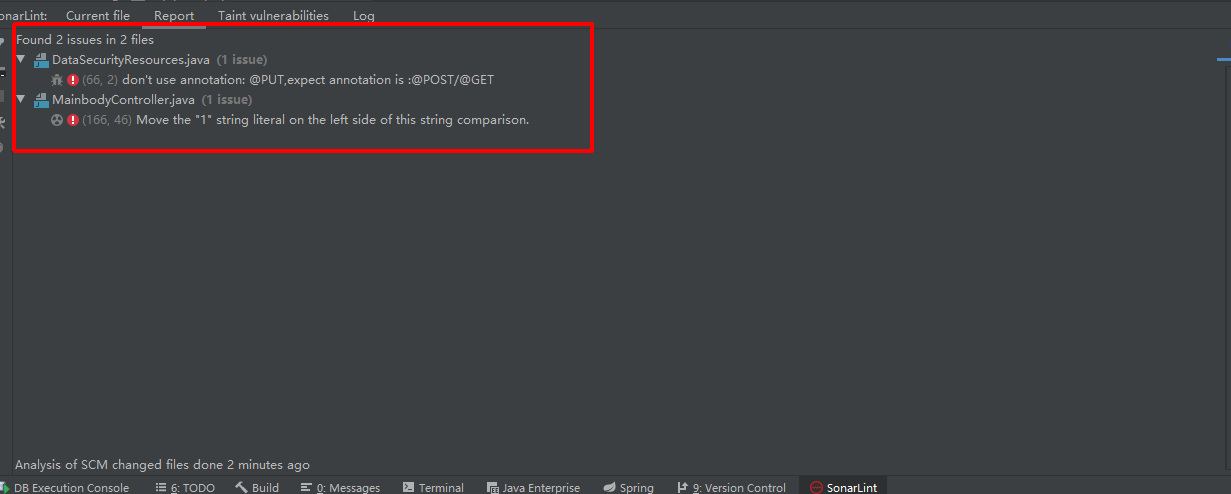
执行后会显示分析report点击红色的错误,即可跳转到对应的错误代码行,窗口右侧有议和修改的代码:
自动检测
在idea提交代码时候会自动执行sonar的代码规则检测,会将文件进行检测扫描。
使用ctrl+k或者图形方式提交代码,在提交前选中Perform SonarLint analysis
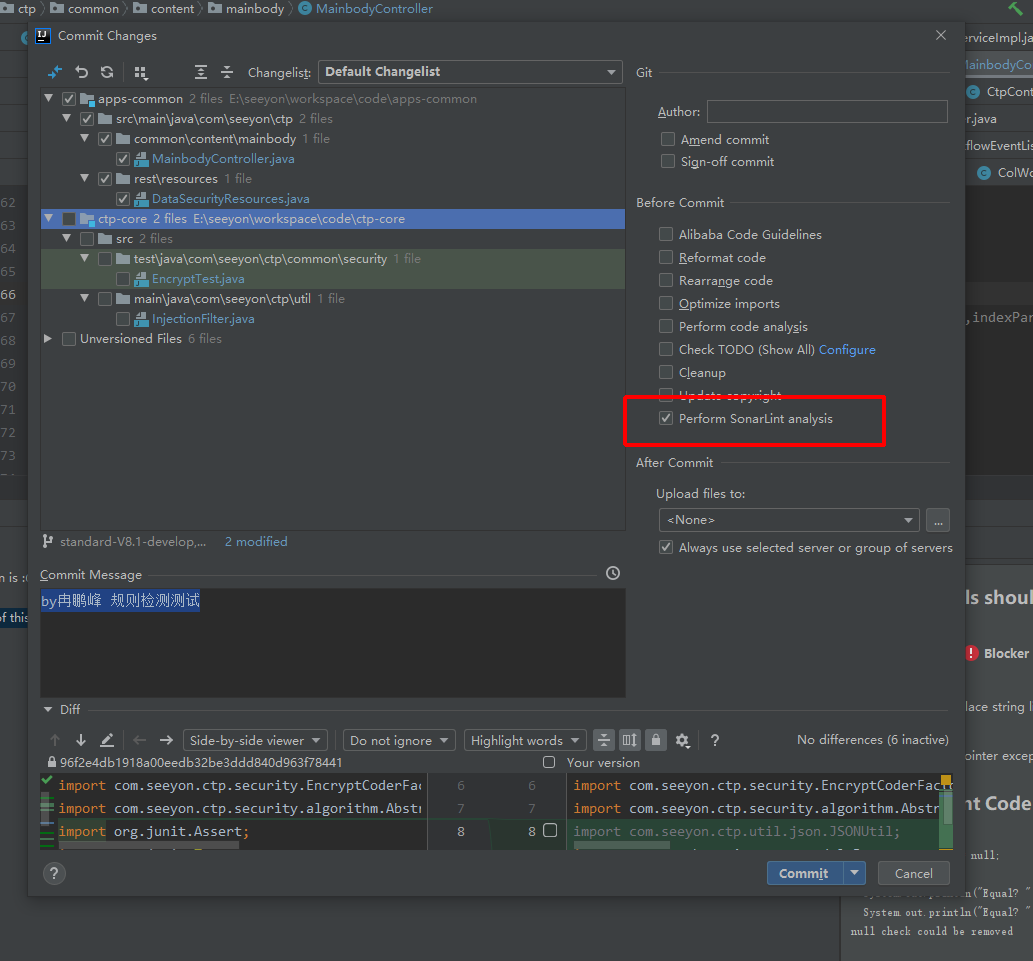
点击Commit会自动执行代码检测
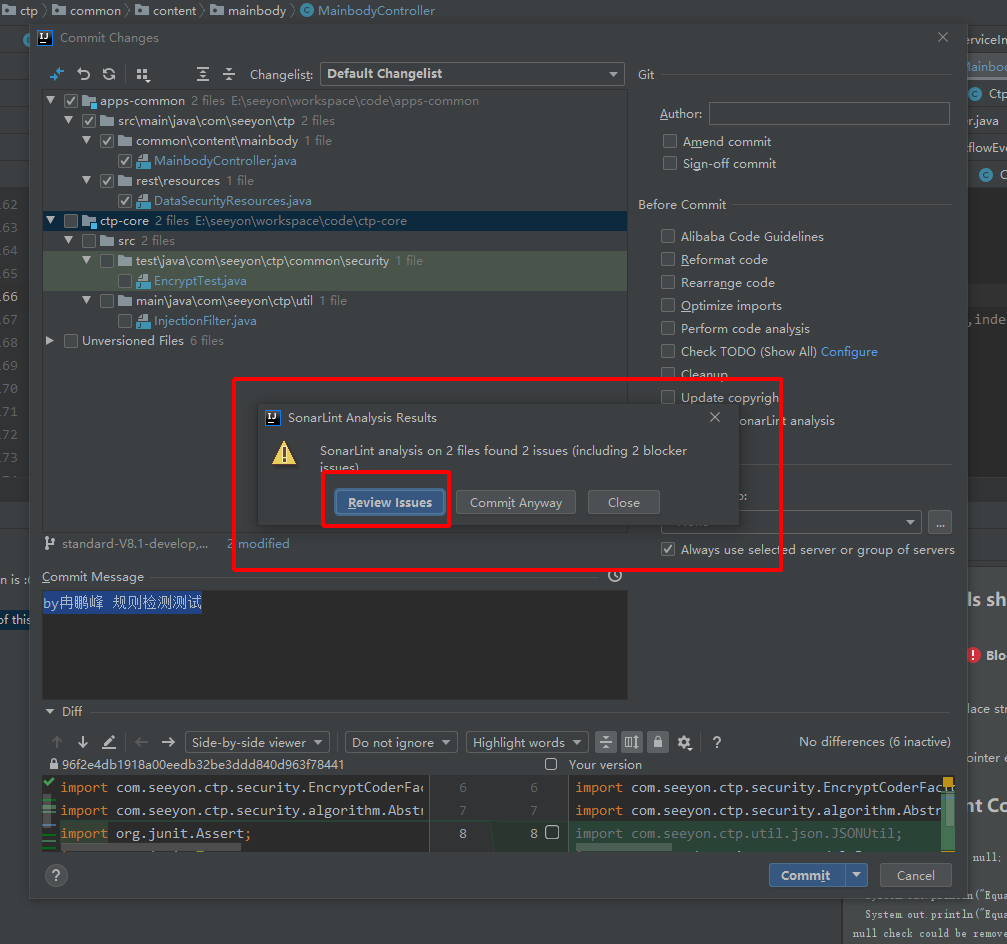
作为研发,代码提交时必须对SonarLint Analysis Results进行Review Issues,修改合格后才能提交,禁止直接Commit Anyway
我把插件作为附件上传到网盘了,安装不上的可以下载以后直接用本地化安装来操作,无需解压
链接: https://pan.baidu.com/s/1TdjCL9fIsMyEsK709fHujw?pwd=8888 提取码: 8888