自V8.0SP1版本开始,V5的大部分核心代码均交由Gitlab管理
Git帐号和代码申请
用户名为ldap账号(通常与公司协同账号一致,修改密码地址:https://ssp.seeyoncloud.com ),默认密码是123456
用户不能注册,只能通过管理员分配账号和权限,新员工在入职流程中能拿到一个“ssl”帐号,那个就是你的git身份。外包人员、体系外人员可以由研发指导人发协同(提供自己的姓名、邮箱、公司系统登录名)给周龙波申请ldap帐号。
公司git仓库地址:http://gitlab.seeyon.com
申请git代码权限:公司系统发起《svn-git权限管理单》,申请的具体工程gitlab地址向自己指导人获取信息,如果工程列表中没有你需要的project,及时反馈给项目QA(赵江利)确认公司底表是否是否需要更新。
Git代码工程管理查询
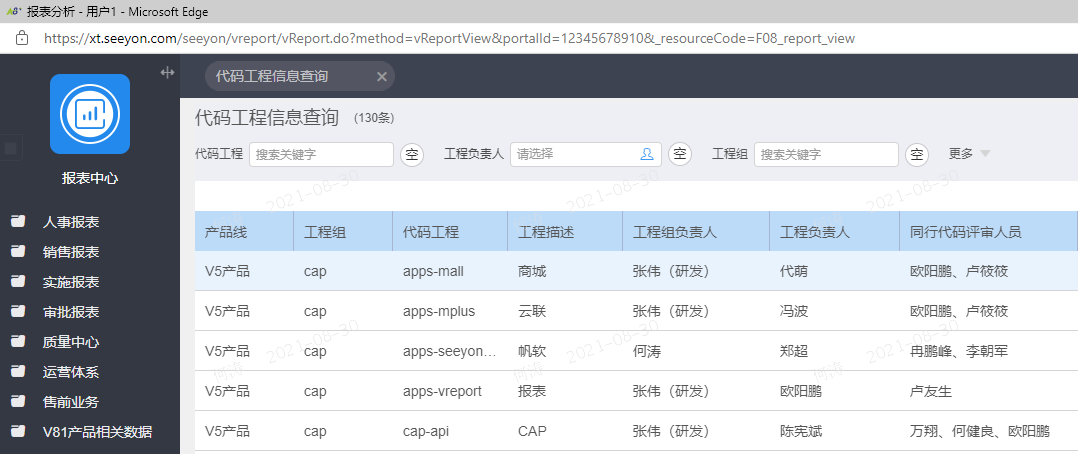
如果你不知道Git工程的负责人是谁,可以通过公司系统报表中心->报表分析->“代码工程信息查询”进行搜索查询。
V5的代码分支管理
V5利用git的特性,实现了一个project下多分支的代码管理方法,每个分支代表了不同的作用:
以上只是基本的规则,每个版本要提交什么分支需要根据当时的项目管理规则执行。
配置SSH
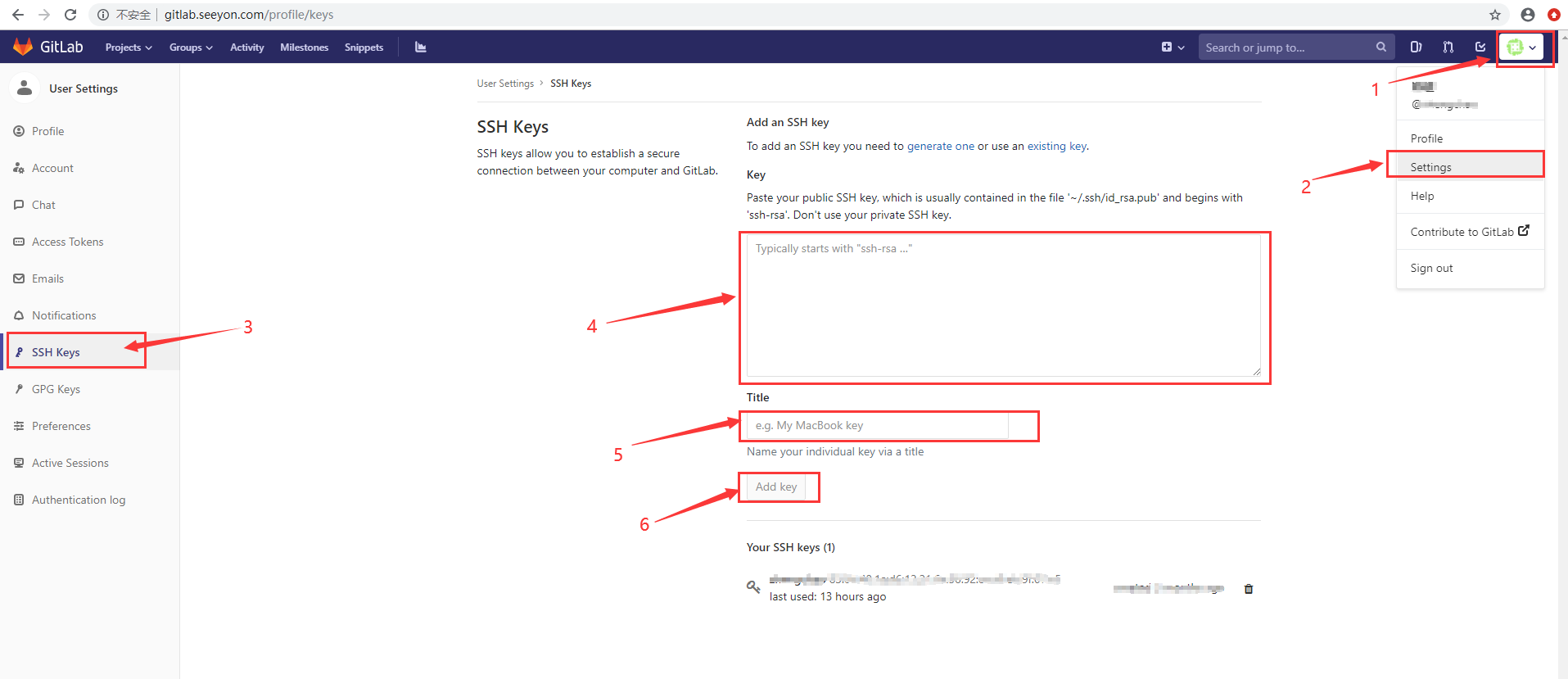
1、首次访问后,应该尽快上传个人本机ssh公钥,以便获得项目的上传和下载权限
2、在使用Git前我们需要先安装 Git,下载之后安装时一路下一步即可安装完成,Git 各平台安装包下载地址为:http://git-scm.com/downloads
3、安装完成之后,打开git bash(通常右键会有Git Bash Here),分别执行以下两句命令
macro:code
git config --global user.name "用户名,一定是自己的中文名"
git config --global user.email "邮箱,正式员工一定是公司的@seeyon"
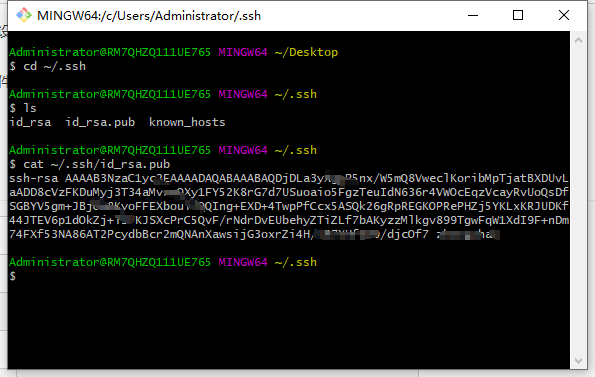
4、使用 cd ~/.ssh 可以查看是否已配置SSH,未生成则执行生成公钥和私钥的命令ssh-keygen -t rsa 并按回车3下(为什么按三下,是因为有提示你是否需要设置密码,如果设置了每次使用Git都会用到密码,一般都是直接不写为空,直接回车就好了)。会在一个文件夹里面生成一个私钥 id_rsa和一个公钥id_rsa.pub。(可执行start ~命令,生成的公私钥在 .ssh的文件夹里面)。
5、.ssh如果不做特殊处理的话,一般是在C:\Users\Administrator目录下。如果看不到.ssh文件,可以使用ls -ah指令查看隐藏文件夹即可,这是存放秘钥的文件,打开这个文件会看到id_rsa和id_rsa.pub。id_rsa是私钥文件,id_rsa.pub是公钥文件。
6、执行查看公钥的命令cat ~/.ssh/id_rsa.pub 。
7、复制生成的公钥设置到gitlib的Settings->SSH Keys里面(以ssh-rsa开头,末尾去掉回车)
Git常用命令
所以正常的操作流程一般是,git pull, checkout branch, commit/merge, pull, push,即从中央库拉取代码,切换至指定分支,提交或者合并本地代码,拉取中央库最新代码合并至本地仓库,将本地仓库推送至中央库。
选定分支后的最简单操作: git pull——>git status——>git add .——>git commit -m '提交说明'——>git pull——>git push
Gitlab工程和分组
Gitlab的代码管理,是按照Group和Project进行划分的。
通常我们会按照项目和项目组的用途进行group划分,并且给每一个group指定其管理者,授予owner权限。
而project存在于group下,是每一个项目管理的管理单元。每一个group的最高权限角色是maintainer,group的owner应该给每个project指定maintainer,要求其对项目进行管理。
Gitlab工程授权
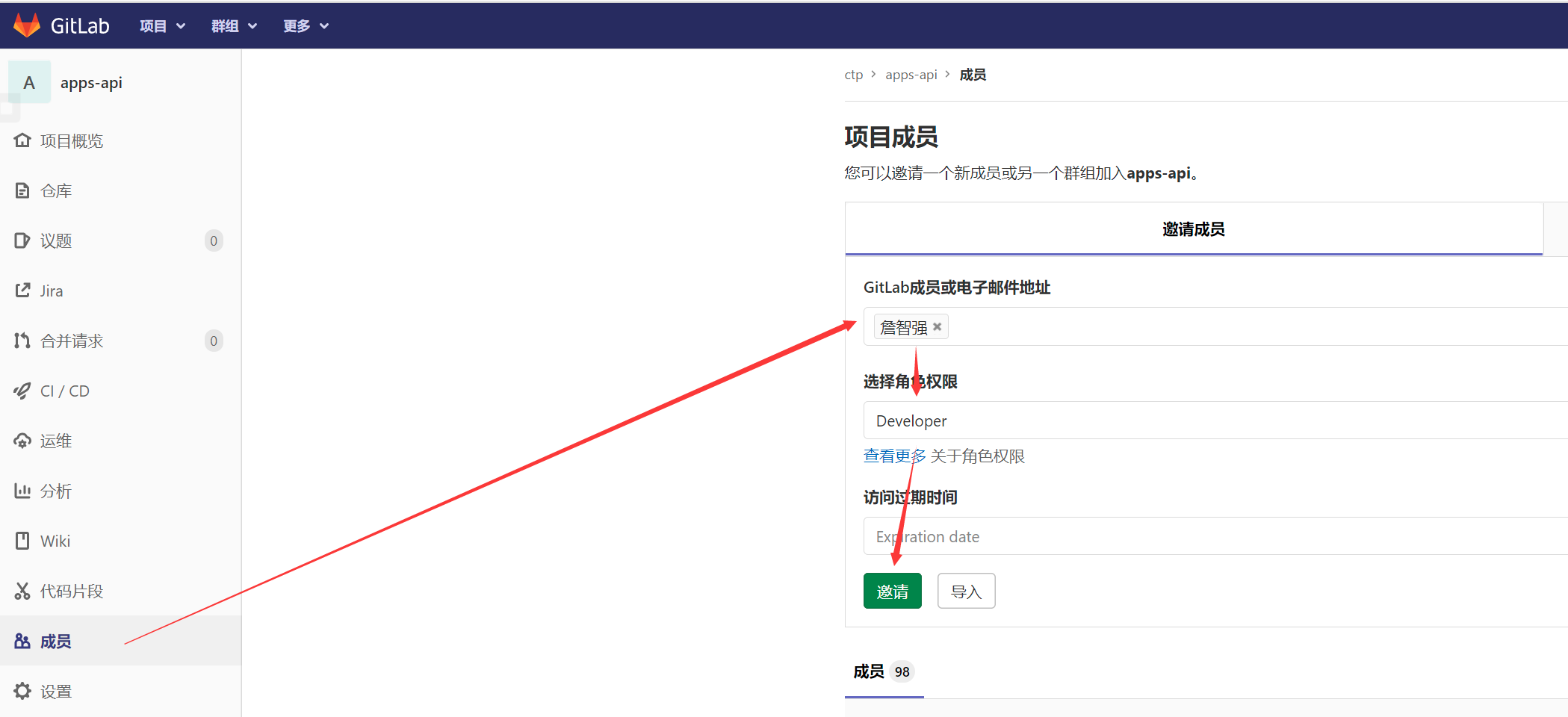
Owner或Maintainer可以对Gitlab工程进行授权,操作方式如下